Temps de lecture estimé : 7 minutes
Points clés à retenir
- Trois tests isolent la panne : autre appareil, 4G, câble Ethernet.
- OK en 4G mais KO en Wi-Fi : cherchez d’abord dans la box et le réseau domestique.
- Testez bande 2,4/5 GHz, réseau invité, DNS, VPN et sécurité de la box.
- Notez l’heure des coupures pendant deux ou trois jours avant d’appeler le support.
- Évitez de réinstaller l’appli ou de changer de fournisseur avant ces tests.
Diagnostiquer d’abord : où se situe la panne ?
Quand l’IPTV ne fonctionne plus en Wi-Fi alors qu’elle passe en 4G, le fournisseur n’est presque jamais en cause : le problème vient de votre réseau domestique ou d’un filtrage de votre connexion fixe. Trois tests, pas plus, permettent de le confirmer en quelques minutes.
Je vois trop de gens réinstaller l’application ou résilier leur abonnement avant d’avoir fait ces vérifications. Elles prennent une dizaine de minutes et évitent des heures de bidouille inutile.
Tester un site web et une autre appli sur le même appareil
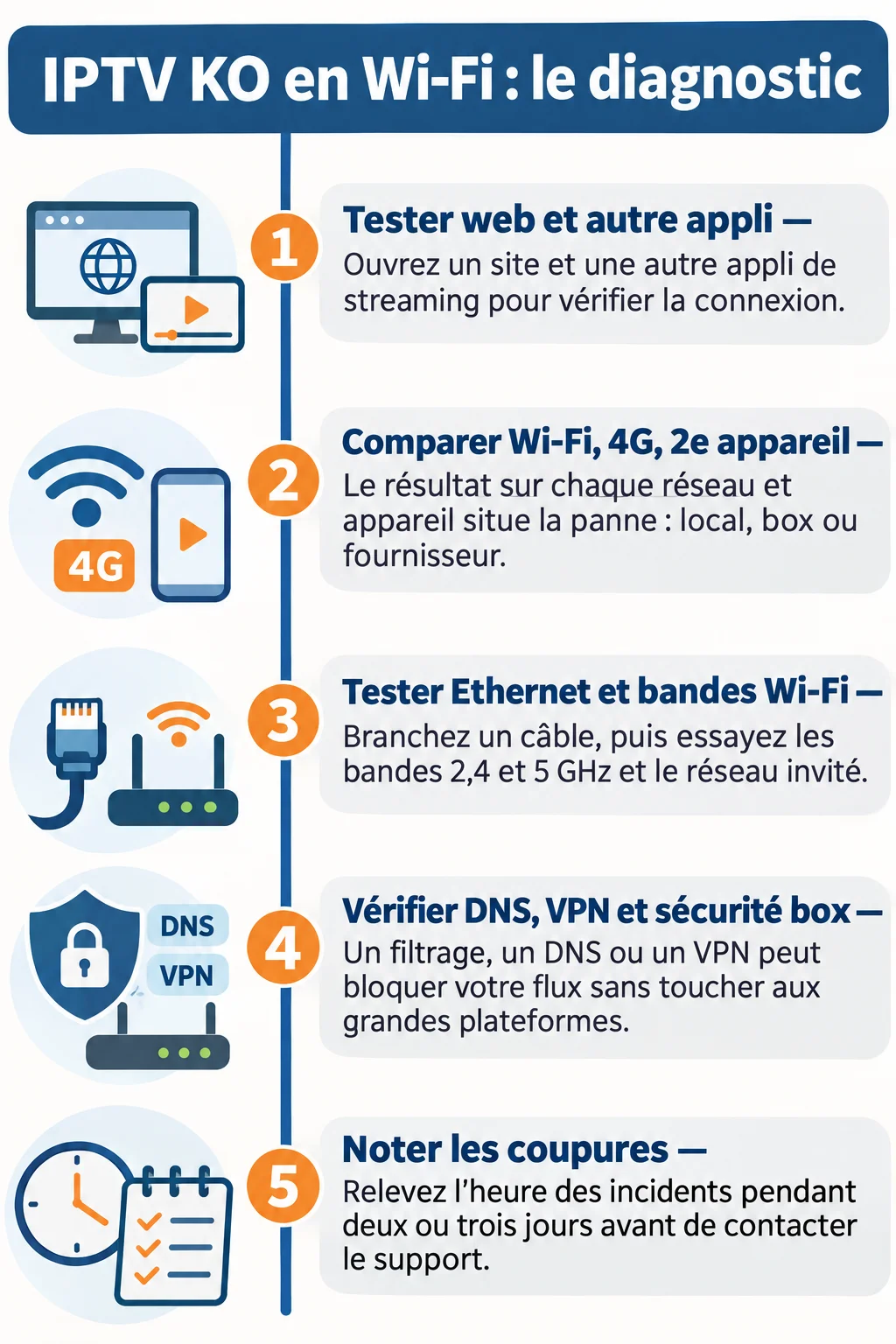
Ouvrez une page web classique, puis une autre application de streaming, sur l’appareil qui pose problème. Ce test d’environ cinq minutes vous dit si la connexion elle-même fonctionne.
Si rien ne charge, votre Wi-Fi est en panne, et l’IPTV n’y est pour rien. Si tout charge sauf l’IPTV, le blocage est plus ciblé : un DNS, un filtrage ou un réglage de la box.
Comparer Wi-Fi, 4G et un autre appareil
Lancez ensuite la même application sur un second appareil connecté à votre Wi-Fi, puis sur le premier appareil en 4G. Le résultat dessine un arbre de décision simple :
- KO en Wi-Fi sur les deux appareils, OK en 4G : le problème vient de votre réseau domestique ou de votre connexion fixe.
- KO en Wi-Fi sur un seul appareil : le souci est local à cet appareil (réglages réseau, VPN, application).
- KO partout, y compris en 4G : la panne vient de l’application ou du fournisseur.
Un conseil de terrain : ne vous fiez pas à la phrase « si Netflix et YouTube marchent, c’est forcément le fournisseur ». Dans le cas « OK en 4G, KO en Wi-Fi », la piste réseau domestique reste la plus cohérente, car un filtrage ou un DNS peut épargner les grandes plateformes et pas votre flux.
Panne générale ou problème chez vous : lire les signes
Une panne générale touche tous vos appareils et toutes vos connexions, souvent à la même heure. Un problème chez vous disparaît dès que vous changez de réseau.
Pensez aussi aux interférences. L’Arcep recommande de laisser environ 2 mètres entre la box et les autres équipements radio (téléphone sans fil, babyphone, micro-onde). Cela ne concerne pas l’IPTV en particulier, mais un Wi-Fi dégradé suffit à faire tousser un flux vidéo.
IPTV KO en Wi-Fi mais OK en 4G : les causes côté réseau domestique
Quand le test 4G passe, on cherche dans la box. Voici l’ordre que je suivrais, du plus rapide au plus technique.
Box, bande 2,4/5 GHz et réseau invité
Commencez par redémarrer la box, puis testez les deux bandes si votre box les sépare. Connectez l’appareil à la bande 2,4 GHz, plus lente mais plus stable à distance, puis à la bande 5 GHz, plus rapide à courte portée.
Vérifiez aussi que l’appareil n’est pas sur le réseau invité de la box. Ce réseau est souvent isolé et peut limiter certains flux. Chez Orange, SFR ou Free, ces réglages se trouvent dans l’interface de la box ou l’application de l’opérateur, sous les rubriques Wi-Fi et réseau invité. Les intitulés changent selon le modèle, donc cherchez plutôt le mot-clé que le chemin exact.
DNS et paramètres de la box
Le DNS traduit un nom de serveur en adresse. S’il est défaillant ou filtré, certains services ne répondent plus alors que le reste du web fonctionne. Sur l’appareil, essayez un DNS alternatif public dans les paramètres Wi-Fi, puis relancez l’application.
Regardez également les options de sécurité de la box, parfois nommées sécurité internet ou contrôle parental. Elles peuvent bloquer des adresses sans que vous l’ayez demandé. Désactivez-les temporairement pour tester, puis réactivez-les.
VPN, pare-feu et sécurité internet de la box
Un VPN ou un pare-feu actif sur l’appareil peut couper le flux en Wi-Fi. Coupez-les un instant et relancez l’application. Si cela repart, vous tenez le coupable.
En revanche, ne prenez pas le VPN pour une solution universelle. Il peut contourner un blocage, mais il dégrade souvent le débit et ne répare jamais un problème de box.
Tester en Ethernet pour isoler le Wi-Fi
Branchez l’appareil à la box par un câble Ethernet, si c’est possible. Si l’IPTV fonctionne ainsi, le Wi-Fi est en cause (bande, portée, interférences). Si elle reste KO, le blocage se situe plus haut : DNS, filtrage ou opérateur.
Ce test est le plus discriminant de tous. Je le fais systématiquement avant de toucher à quoi que ce soit d’autre.
Votre opérateur bloque-t-il l’IPTV ?
C’est possible, et c’est la piste la moins agréable. Un blocage ne se prouve pas sur un seul test, mais plusieurs signes concordent.
Comment reconnaître un blocage par le fournisseur d’accès
Le schéma typique est le suivant : l’application échoue sur tous vos appareils en Wi-Fi ou Ethernet, fonctionne en 4G, et change de comportement dès que vous modifiez le DNS ou activez un VPN. Si c’est votre cas, vous avez de fortes présomptions d’un filtrage sur la connexion fixe.
Cas signalés chez Orange, SFR, Free et autres
Des utilisateurs décrivent ce symptôme sur la communauté Orange, notamment avec une Livebox. Je n’ai pas de confirmation officielle d’un blocage volontaire chez l’un ou l’autre de ces opérateurs, et les messages de forum anciens ne reflètent plus les box actuelles. Traitez-les comme des pistes à tester, pas comme des règles.
Ce que change un changement de DNS ou un VPN, et ses limites
Un changement de DNS contourne un filtrage fondé sur les noms de domaine. Un VPN masque la destination à votre opérateur. Ces deux outils sont des tests de diagnostic utiles.
Ils ont des limites : un VPN ralentit la connexion, et aucun des deux ne règle une panne de box ou de Wi-Fi.
Cadre légal : IPTV autorisée ou non
L’IPTV en soi est une technologie légale. Beaucoup de services non officiels, en revanche, diffusent des chaînes sans autorisation, ce qui est illégal. Je ne recommande pas d’en souscrire un, et ce diagnostic ne vise qu’à comprendre une panne technique sur un service dont vous disposez légitimement.
Côté application et fournisseur : erreurs, serveur saturé, playlist
Si votre test 4G échoue aussi, ou si l’Ethernet ne change rien et que le DNS n’explique rien, regardez l’application et le service.
La chaîne Free Tech passe en revue, en anglais, les principales raisons pour lesquelles une IPTV cesse de fonctionner, un complément utile aux vérifications côté application et fournisseur.
Erreur de connexion, code 7 et codes similaires
Un message d’erreur de connexion (le fameux code 7 sur certaines applications) indique que l’appli n’atteint pas le serveur ou que ses identifiants sont refusés. Notez le code exact, il servira au support.
Playlist/URL M3U expirée ou mal saisie
Vérifiez l’adresse de la playlist ou de l’URL M3U : une faute de frappe ou un lien périmé suffit à tout bloquer. Recopiez-la depuis la source d’origine plutôt qu’à la main.
Serveur surchargé aux heures de pointe : attendre et relever les heures
En cas de maintenance ou de surcharge, un délai de 15 à 30 minutes avant de retenter est le conseil courant. Si les coupures reviennent chaque soir, par exemple entre 20 h et 23 h, c’est le signe d’une saturation aux heures d’affluence.
Vider le cache, mettre à jour ou réinstaller l’application
Cette étape vient en dernier, jamais en premier. Videz le cache, mettez l’application à jour, puis réinstallez-la seulement si les tests réseau sont propres.
Quand changer de solution ou contacter le support
Après tous ces tests, la décision devient simple. Elle dépend de ce que le diagnostic a isolé.
Les signes d’un problème durable chez le fournisseur
Des coupures sur tous les réseaux, à des heures régulières, sur plusieurs jours, désignent le service. C’est là, et là seulement, qu’envisager un autre fournisseur légal a du sens.
Préparer un relevé des coupures pour le support
Notez l’heure de chaque coupure pendant deux ou trois jours. Ajoutez l’appareil, le réseau utilisé et le message d’erreur. Un relevé précis fait gagner un temps considérable au support.
Contacter le support de son opérateur pour la box
Si l’IPTV échoue en Wi-Fi et en Ethernet mais fonctionne en 4G, appelez le support de votre opérateur, décrivez vos trois tests et demandez de vérifier le filtrage et la configuration de la box. Voilà la démarche la plus efficace quand l’IPTV ne fonctionne plus en Wi-Fi.