Temps de lecture estimé : 5 minutes
Points clés à retenir
- Le tableau de bord se trouve dans Paramètres > Bien-être numérique et contrôle parental
- Le nom du menu diffère légèrement entre MIUI et HyperOS
- Un bug fréquent après mise à jour de l’app Sécurité fait disparaître les données
- Un widget d’écran d’accueil permet un suivi sans ouvrir les paramètres
- Family Link permet de lier un compte enfant pour le contrôle parental
Où trouver le temps d’écran sur un Xiaomi
Soyons honnêtes — je passe ma vie sur mon téléphone, et pendant longtemps je n’ai eu aucune idée de mon vrai temps d’écran. Sur Xiaomi, la fonction existe, mais elle se cache derrière un menu qu’on ne croise jamais par hasard.
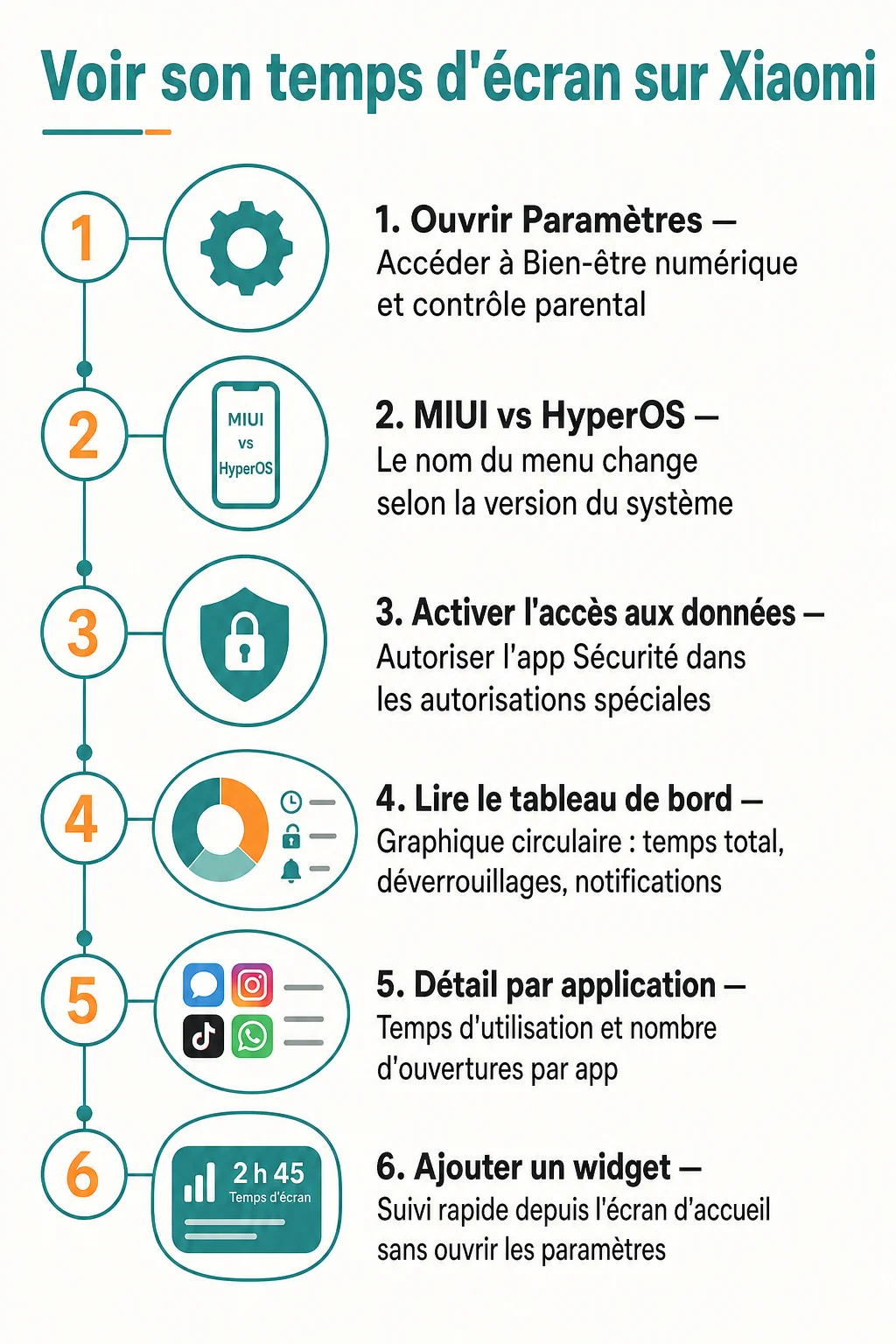
Le chemin exact est le suivant : ouvre Paramètres, puis va dans Bien-être numérique et contrôle parental, et enfin Tableau de bord. C’est là que tout se joue.
Différence de nom de menu entre MIUI et HyperOS
Selon la version installée sur ton téléphone, l’intitulé du menu n’est pas tout à fait le même, ce qui peut dérouter. Sur MIUI, on parle souvent de « Bien-être numérique » tout court. Sur HyperOS, l’intitulé complet avec « contrôle parental » apparaît plus souvent. Le contenu reste identique, seule l’étiquette bouge.
Activer l’accès aux données d’utilisation si l’option est grisée
Si le tableau de bord reste vide ou grisé, direction Autorisations spéciales dans les paramètres. Il faut activer manuellement l’accès aux données d’utilisation pour l’application Sécurité. Sans cette autorisation, le système ne peut rien mesurer.
 Ouvrir l’infographie en grand
Lire le tableau de bord du temps d’écran sur Xiaomi
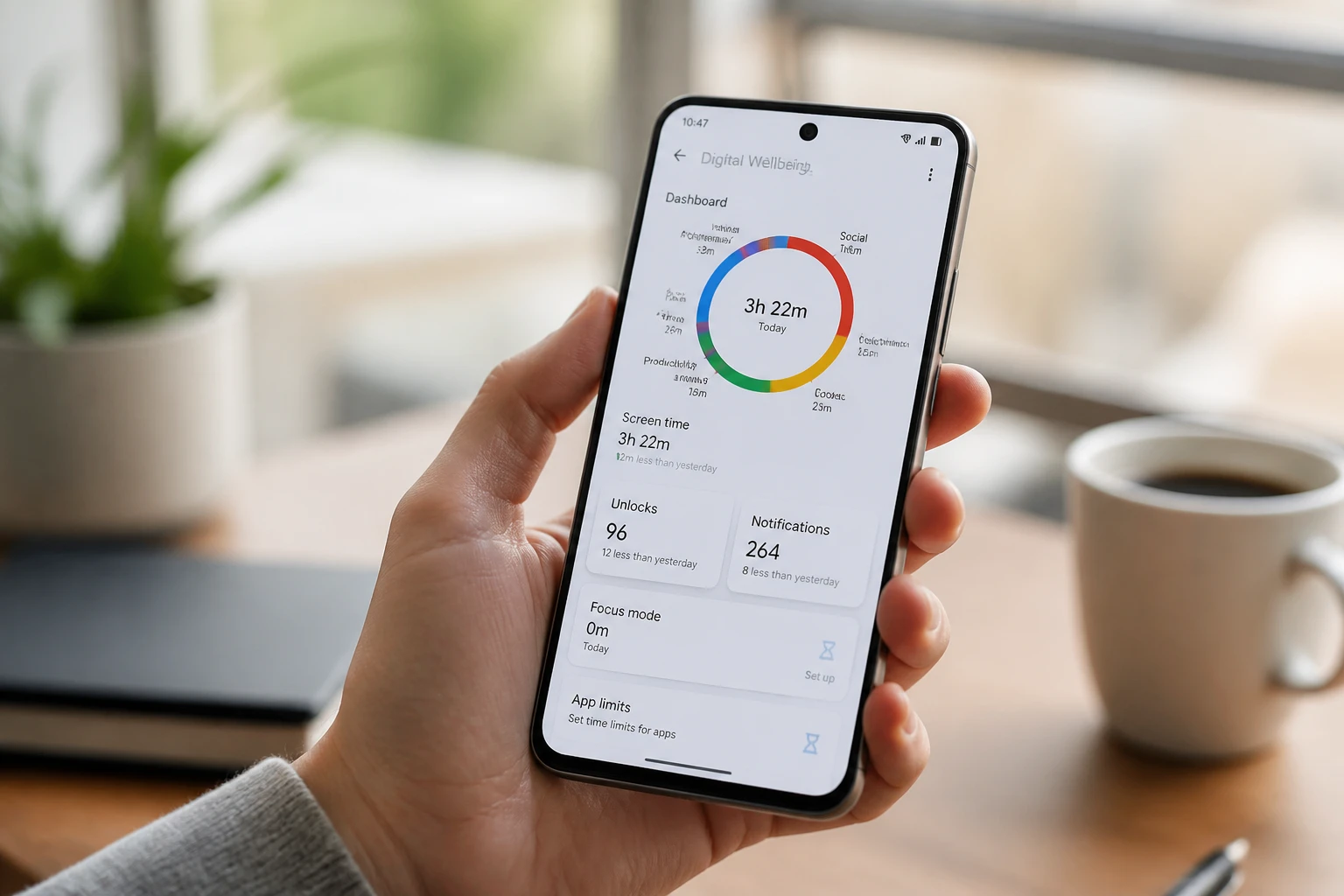
Une fois dans le tableau de bord, tu tombes sur un graphique circulaire. Il affiche le temps total passé sur l’appareil, le nombre de déverrouillages et le volume de notifications reçues sur la journée.
Le détail par application
En dessous, chaque application est listée avec son temps d’utilisation précis et son nombre d’ouvertures. Après plusieurs essais maladroits, je retiens surtout que la plus grosse consommation vient rarement de l’appli qu’on soupçonne, et qu’un coup d’œil à cette liste réserve souvent des surprises.
Naviguer entre les jours et les heures
Un onglet permet de basculer entre vue journalière et vue hebdomadaire. Tu peux aussi zoomer sur une plage horaire précise pour repérer les pics, souvent en fin de matinée ou juste avant de dormir.
Ajouter un widget de temps d’écran sur l’écran d’accueil
Mon astuce préférée reste le widget, qui affiche le chiffre sans aucun détour. Depuis l’écran d’accueil, reste appuyé sur une zone vide, choisis Widgets, puis cherche Bien-être numérique. Glisse-le où tu veux.
L’intérêt est simple : plus besoin d’ouvrir les paramètres pour vérifier son temps d’écran. Le chiffre du jour reste sous les yeux, en un coup d’œil, à chaque fois qu’on déverrouille son téléphone.
Fixer une limite de temps par application sur Xiaomi
Dans le tableau de bord, touche l’application concernée puis l’icône en forme de sablier. Un curseur permet de régler une limite quotidienne.
| Réglage | Détail |
|---|---|
| Durée minimale | 5 minutes |
| Durée maximale | 23h55 |
| Réinitialisation | Automatique à minuit |
Une fois la limite atteinte, l’application se grise et un rappel s’affiche. On peut la débloquer temporairement, mais le fait de devoir le faire manuellement casse déjà l’automatisme du scroll.
Que faire si le temps d’écran n’apparaît plus sur Xiaomi
Certaines d’entre vous m’ont signalé un tableau de bord soudain vide, avec un compteur bloqué sur zéro alors que le téléphone servait toute la journée. Dans mon expérience, la cause la plus fréquente est un bug lié aux mises à jour de l’app Sécurité sur certaines versions de MIUI : l’autorisation d’accès aux données se désactive toute seule après l’update.
La première chose que je ferais à ta place, c’est de retourner dans Autorisations spéciales et de réactiver manuellement l’accès aux données d’utilisation.
Si le problème persiste, une solution de contournement consiste à désinstaller la mise à jour de l’app Sécurité depuis les paramètres des applications système, puis à relancer l’autorisation.
Réduire son temps d’écran avec le mode sans distractions et le mode nuit
Mesurer, c’est bien. Agir, c’est mieux. Xiaomi propose un mode concentration qui met en pause les applications les plus chronophages pendant une durée définie. Réseaux sociaux, jeux, ce que tu veux bloquer.
Pour visualiser une méthode concrète de contournement des limites (utile pour comprendre les failles à surveiller si tu configures ça pour un ado), cette vidéo de Yann&Elisa détaille le fonctionnement.
La routine du coucher est un autre outil sous-estimé. Une fois programmée, l’écran bascule en niveaux de gris et le mode ne pas déranger s’active automatiquement à l’heure choisie.
Surveiller le temps d’écran d’un enfant sur Xiaomi
Dans les coulisses du contrôle parental Xiaomi, la fonction s’appuie sur Family Link. Depuis le menu Bien-être numérique et contrôle parental, on peut lier le compte de l’enfant directement.
Une fois lié, des limites adaptées à l’âge se règlent à distance, avec un rapport hebdomadaire envoyé sur le compte parent. Pour un contrôle plus fin — géolocalisation, filtrage de contenu — une application tierce de contrôle parental peut compléter le dispositif.
Combien de temps d’écran est recommandé selon l’âge
Aucune durée ne convient à tout le monde, mais quelques repères par tranche d’âge aident à fixer une limite raisonnable. Pour la petite enfance, les recommandations tournent autour d’une heure maximum par jour, accompagnée. Pour les enfants en primaire, deux heures constituent un plafond raisonnable. Chez les adolescents, la limite dépend surtout de l’usage. Scolaire ou récréatif.
Côté adultes, les chiffres sont parlants : 42 % des Français estiment passer trop de temps devant leur écran. Consulter les statistiques réelles de ton téléphone est souvent une surprise, car la perception est presque toujours en dessous de la réalité.
Questions fréquentes
Pourquoi mon temps d’écran Xiaomi affiche-t-il zéro ?
C’est généralement dû à une désactivation de l’accès aux données d’utilisation, souvent provoquée par une mise à jour de l’app Sécurité. Il suffit de réactiver l’autorisation dans les paramètres pour que le suivi reprenne.